在 FontCreator 中预览
FontCreator 中有几个地方允许您预览字体,最明显的地方是预览面板、OpenType 设计器中的预览区域,但您也可以在字形面板中使用文本工具。
右上角有两个字段,允许您设置文本的大小和文本本身。要在预览区域强制换行,请在预览文本中输入"/newline"。
预览不是完整的 OpenType 文本整形引擎,但在测试字体、度量、字距和它包含的其他 OpenType 布局功能时仍然非常有用。
整形引擎
预览不是完整的 OpenType 文本整形引擎,但在测试字体、度量、字距和它包含的其他 OpenType 布局功能时仍然非常有用。使用测试桌面字体查看字体在 Windows 中的行为,并使用测试 Web 字体在默认 Web 浏览器中测试它。
您可以选择需要激活哪些功能,因此只有这些功能将用于在预览区域内整形文本。您还可以选择使用更高级的整形引擎,它的行为更像其他软件,如 Microsoft Word、Adobe InDesign、Serif Affinity Designer 和 Web 浏览器。要启用它,请检查名为"_shaper"的功能。这将触发(基本)规范化,然后按固定顺序处理特定功能,即使它们未被选中,之后它将处理所有剩余的激活功能。
注意:引擎首先将提供的文本拆分为运行,因此每个运行包含不同的脚本。因此,OpenType 布局功能在不同脚本之间不起作用。
整形引擎将处理以下功能以进行字形替换:
locl, ccmp, nukt, akhn, rphf, pref, rkrf, abvf, blwf, half, pstf, vatu, cjct, isol, init, medi, fina, abvs, blws, calt, clig, haln, liga, pres, psts, rclt, rlig, vert, vrt2。
以及这些功能用于字形定位:
curs, dist, kern, mark, abvm, blwm, mkmk。
上述某些功能仅在特定字形与功能的含义匹配时才会应用。例如,仅当输入字形在给定文本中处于孤立形式时,才会处理 isol。
提示:使用校对窗口分析和检查应用于当前预览文本的 OpenType 布局功能。
注意:如果启用了 _shaper,它将继续按照本段前面解释的方式处理功能。
预览文本
您可以输入一行文本,但也可以使用特殊格式来包含未映射的字形、新行等,如下所述。
按名称包含字形
您可以输入斜杠后跟字形名称,这在字形未映射时特别有用。您可以在其后立即添加空格或反斜杠,以便下一个字符可以解释为下一个字母。
例如 /one/two\a 将显示 12a
按码位包含字形
您可以输入斜杠后跟十六进制或十进制表示法的 Unicode 码位。因此,对于 @ 符号,您可以输入以下内容:
/$40
/64
包含斜杠
要在预览中获得斜杠需要一些特殊注意,因为斜杠用于按名称和码位添加字形。您可以输入两个斜杠,或使用按名称字形或按码位字形,因此所有这些都应该起作用:
//
/slash
/47
/$2F

强制换行
要在预览区域强制换行,请在预览文本中输入"/newline"。
为部分预览文本激活功能
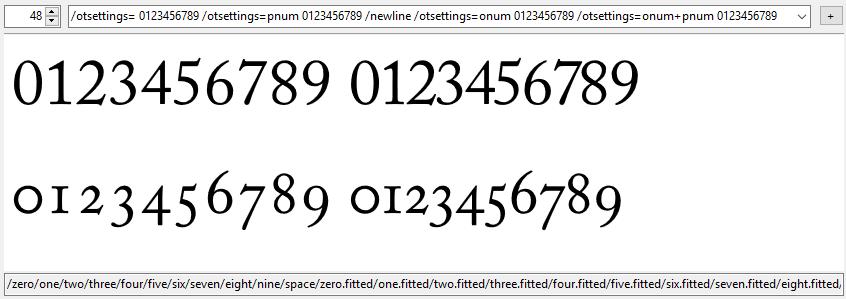
预览文本允许您为后续文本启用和禁用功能。这允许您一次测试多个功能组合,例如,您可以比较小型大写字母在应用和不应用字距时的行为。它还允许您比较衬线和旧式数字在启用 tnum 或 pnum 时的使用方式。
在预览文本中提供"/otsettings="以覆盖或"/otsettings+"以启用和禁用功能。例如:
/otsettings= 0123456789 /otsettings=pnum 0123456789 /newline /otsettings=onum 0123456789 /otsettings=onum+pnum 0123456789
英文原文:https://www.high-logic.com/fontcreator/manual16/fc_preview-in-fontcreator.html