OpenType 校对
重要的是确保您的 OpenType 布局功能按设计工作。向字体添加的 OpenType 布局功能越多,当您注意到文本行中的某些内容显示不正确时,就越复杂和令人沮丧。查找和修复此类问题可能需要大量时间。如果没有适当的工具,就像在干草堆中寻找针一样。
如果您需要调试 OpenType 布局功能,校对窗口可以提供帮助。
它使用 OpenType 设计器窗口中定义的预览文本和选定的脚本、语言和功能,但校对窗口允许您确切地看到应用了哪些功能、查找和特定项目,以将您的原始输入字符串转换为预览区域中显示的视觉外观。
顶部工具栏包含几个按钮,允许您逐步处理 OpenType 布局功能。中间结果显示在窗口底部的预览区域中。
重新开始将您带到处理的开头,完成显示最终结果。
要放大输出文本的特定部分,请在校对预览区域内单击并拖动一个矩形。这将仅过滤与选择相关的 OpenType 布局功能。您可以通过按住 Shift 键拖动另一个矩形来向选择添加更多内容。
在树视图中,您可以单击一个项目,它将显示在 OpenType 设计器窗口中。这种交互式校对大大加快了理解 OpenType 功能如何协同工作的过程。
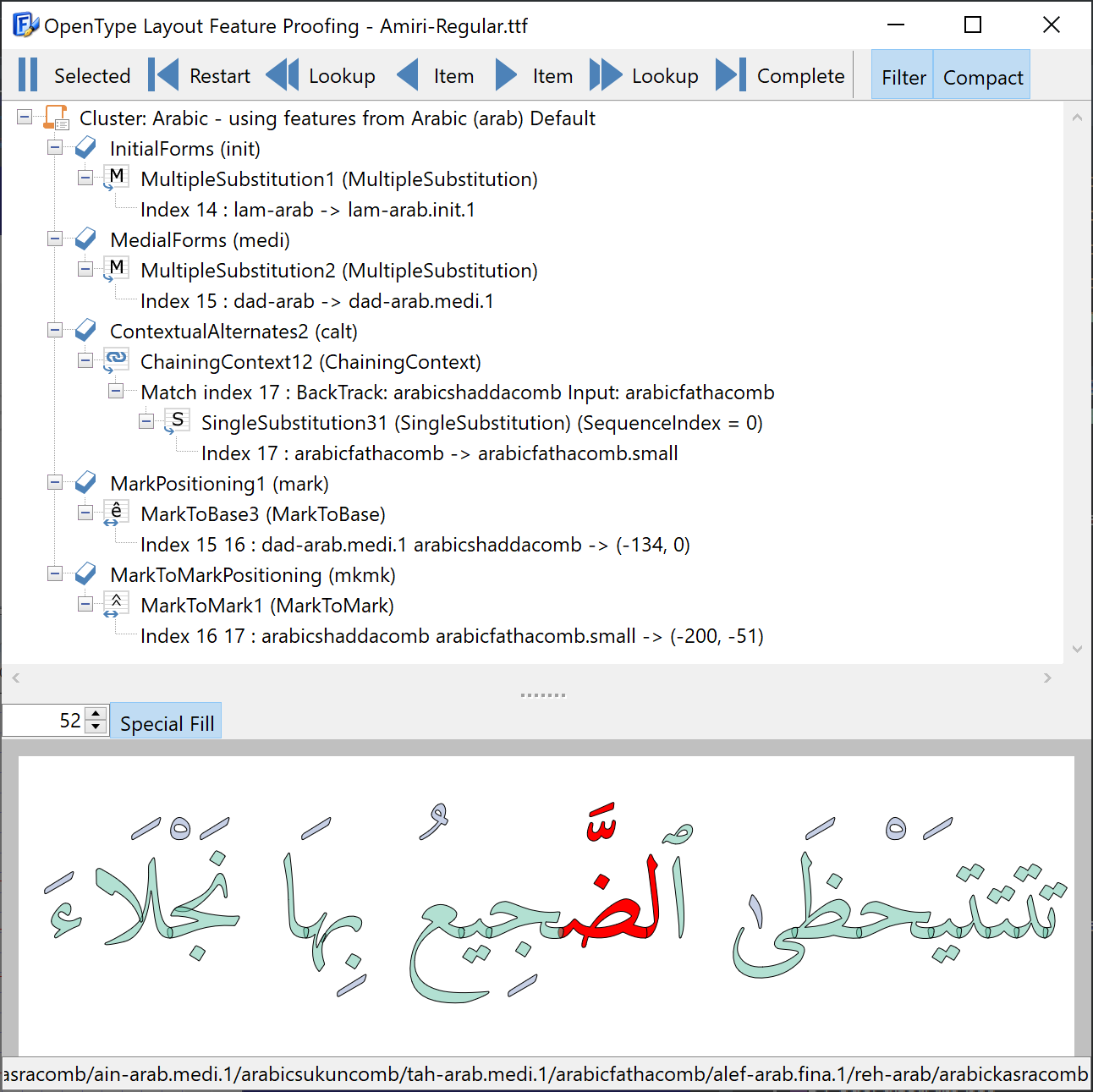
在上面的屏幕截图中显示的字体中,有 33 个功能,285 个查找,总计超过 24000 行 OpenType 功能代码。此校对功能允许您仅关注与一段文本相关的项目。
注意:FontCreator 中的预览依赖于内部整形引擎,该引擎目前支持许多但并非所有脚本。如果您需要改进,请告诉我们!
英文原文:https://www.high-logic.com/fontcreator/manual16/fc_opentype-proofing.html