面板 - 预览
编辑字体时,您可以使用预览面板预览结果。您可以从下拉列表中选择标准文本样本或输入自己的文本。可以使用F8快捷键切换打开和关闭,在字体面板和字形面板中都可用。
您还可以使用特殊格式,如在 FontCreator 中预览中所述。
字体面板中选定的字形可以通过按P快捷键在预览面板中显示。您还可以使用Shift P将选定的字形添加到当前文本中。
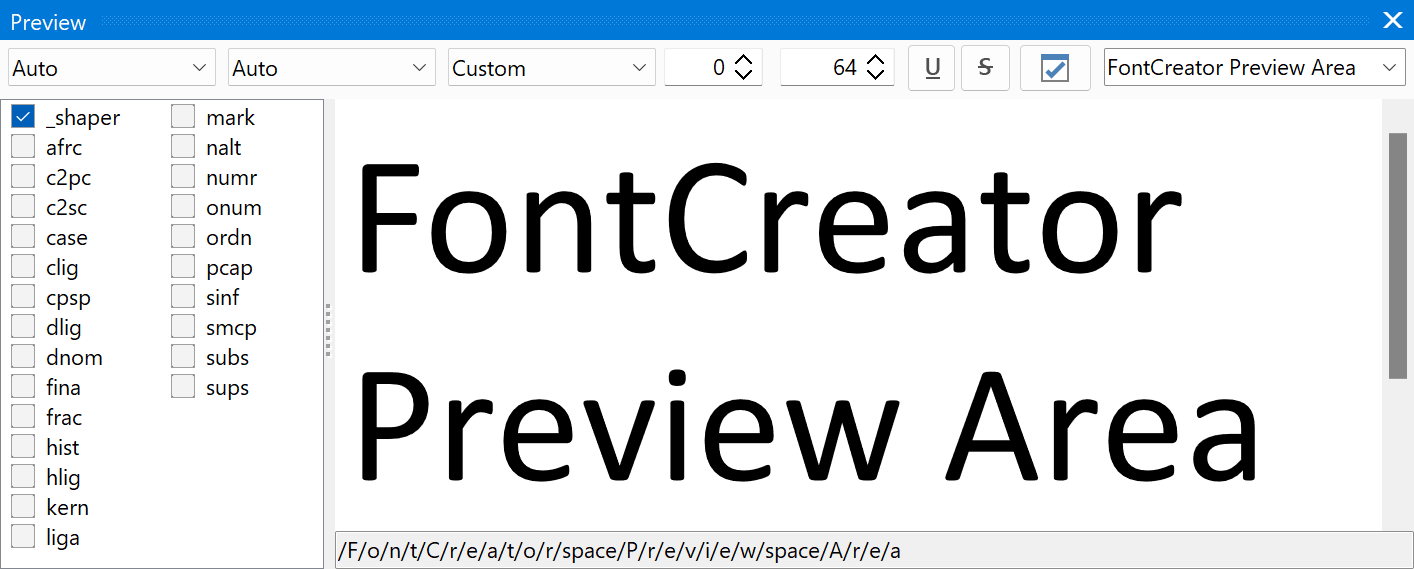
左上角可用的下拉列表和这些列表之后的第一个编辑控件都与 OpenType 设计器对话框中定义的 OpenType 布局功能相关。要测试特定语言的功能,请在第一个下拉列表中选择相应的脚本,然后在第二个下拉列表中选择语言。
编辑控件可用于选择要显示的替代项。
要测试您的字距,请在功能列表中选择字距功能。您可以选择多个功能,以便查看它们如何协同工作。
预览面板可以调整大小以显示更多文本。
如果您想编辑字形的轮廓或调整其度量,请单击预览区域中的特定字形以跳转到字体或字形面板中的该字形。
注意:如果字形显示模式(可从视图菜单获得)设置为自动或颜色,则前景色和背景色来自调色板面板。
英文原文:https://www.high-logic.com/fontcreator/manual16/preview.html