度量选项
要打开度量选项对话框,请单击工具菜单上的度量选项。在这里您可以指定字形面板中应显示哪些度量和参考线。
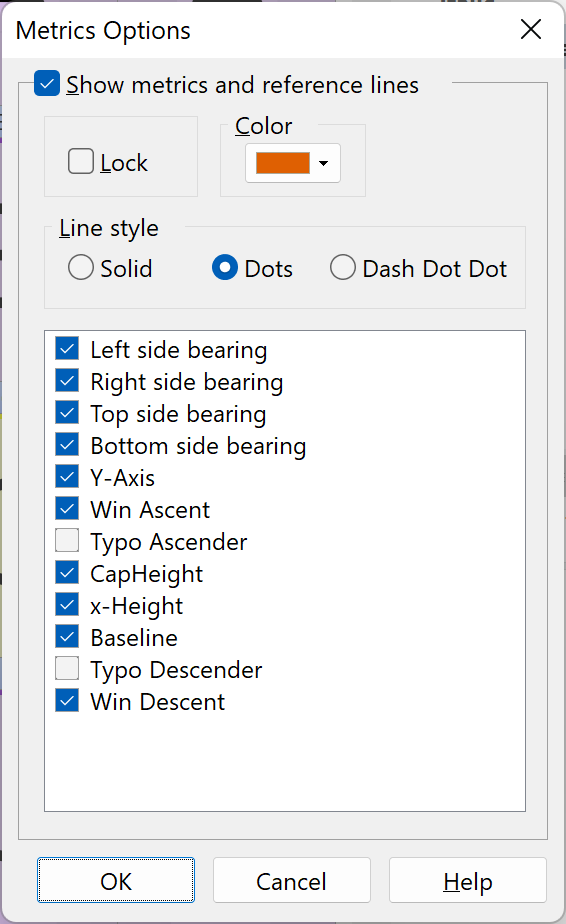
| 左侧边距 | 字形左侧的作为进宽度一部分的空间 |
| 右侧边距 | 字形右侧的作为进宽度一部分的空间 |
| Y 轴 | x=0 的垂直线 |
| Win 上升 | Windows 的上升度量 |
| Typo 上升 | 字体的排版上升 |
| 大写高度 | 此度量指定基线与大写字母近似高度之间的距离 |
| x 高度 | 此度量指定基线与非上升小写字母近似高度之间的距离 |
| 基线 | 字体字母所在的假想线。这始终是 X 轴。 |
| Typo 下降 | 字体的排版下降 |
| Win 下降 | Windows 的下降度量 |
您可以通过字体属性对话框上的度量选项卡更改其中几个字体度量的位置。从主菜单中选择字体菜单,单击属性,然后单击度量选项卡。
注意:度量选项是项目特定的。这意味着您可以为每个项目设置不同的度量设置。
附加度量
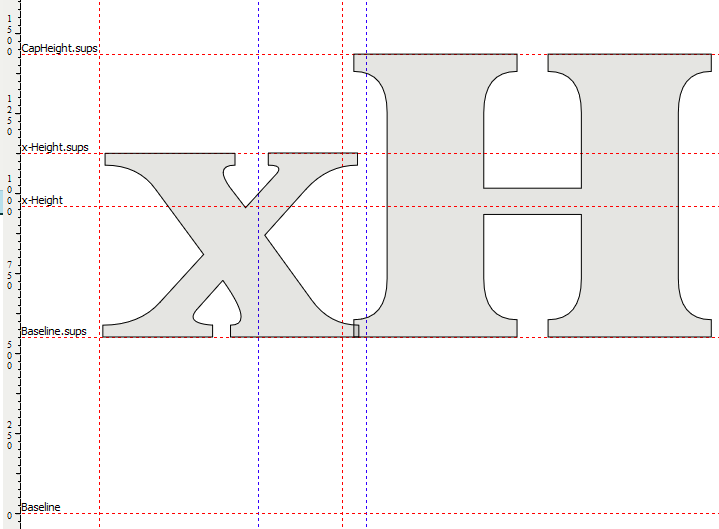
如果字形名称包含后缀,将显示更多度量。例如,如果您的字体包含一组带有 .sups 后缀的字形名称的上标字形,则还将显示 CapHeight.sups、x-Height.sups 和 Baseline.sups。它们的位置基于 H.sups 的顶部和 x.sups 的顶部和底部。
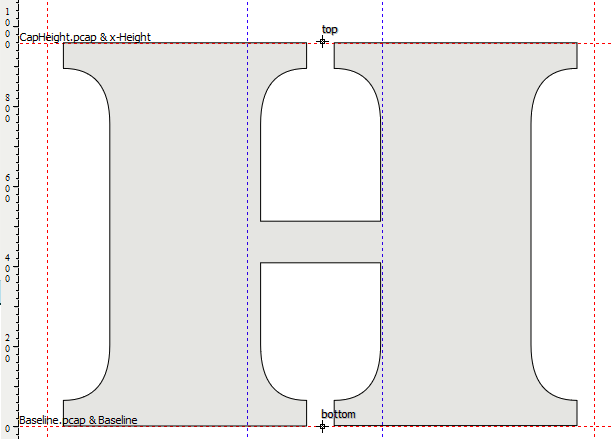
几个与大写相关的后缀(.c2sc、.smcp、.c2pc、.pcap、.pc 和 .sc)将仅显示基于具有相同后缀的 H 或 h 的顶部和底部的附加 CapHeight 和 Baseline。
另请参阅:
英文原文:https://www.high-logic.com/fontcreator/manual16/metrics_options.html